
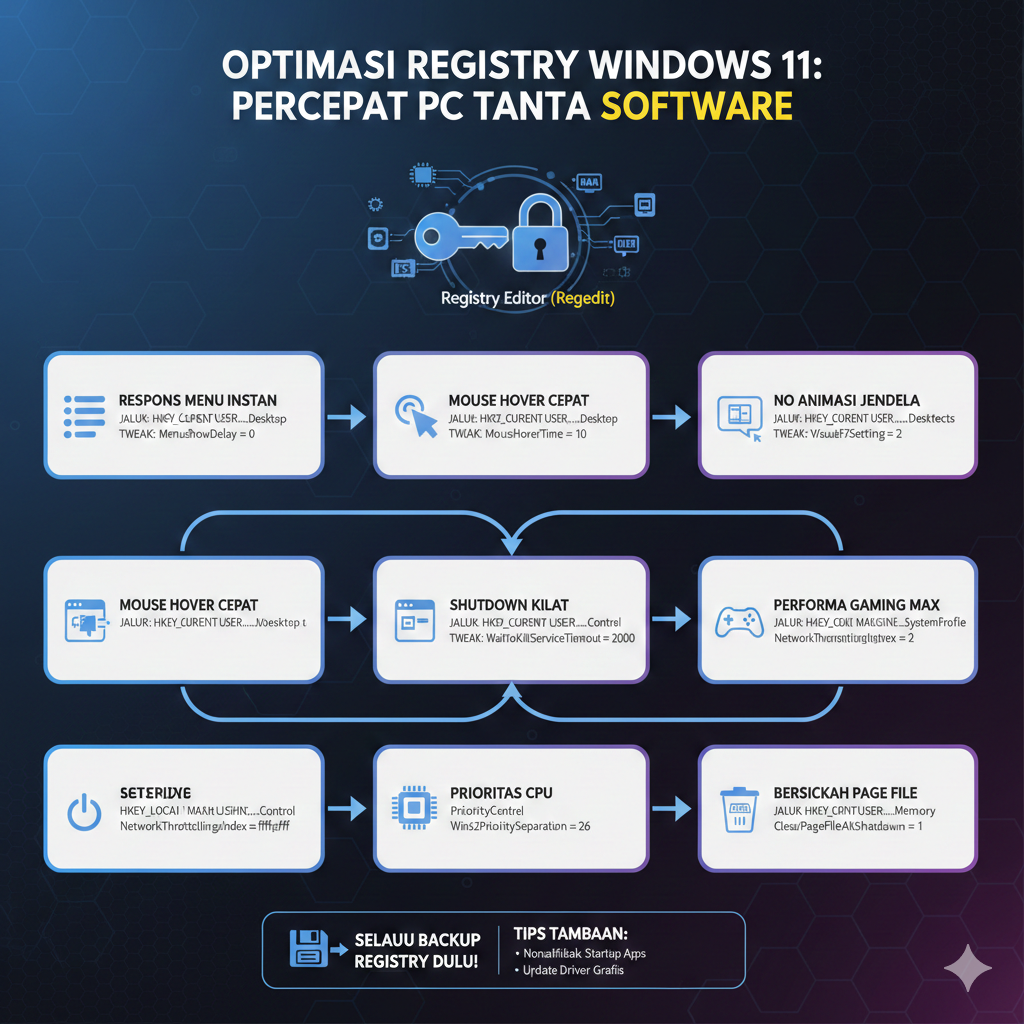

Windows 11 hadir sebagai sistem operasi dengan estetika visual yang memukau dan fitur keamanan yang canggih. Namun, bagi pengguna dengan perangkat keras menengah atau mereka yang menginginkan performa maksimal, antarmuka yang modern ini seringkali terasa berat karena tumpukan cache, animasi yang berlebihan, dan konfigurasi default yang kurang optimal. Banyak pengguna terjebak dengan mengunduh perangkat lunak pembersih pihak ketiga (bloatware) yang justru membebani RAM. Padahal, solusi paling efektif adalah dengan memahami cara mempercepat Windows 11 via Registry Editor.
Registry Editor, atau yang sering dikenal sebagai Regedit, adalah jantung dari sistem operasi Windows. Ia berfungsi sebagai basis data hierarkis yang menyimpan semua pengaturan konfigurasi, mulai dari tingkat kernel hingga aplikasi pengguna. Dengan melakukan modifikasi (tweaking) yang tepat pada entri Registry, Anda dapat memangkas latensi sistem, mempercepat respons navigasi, dan mengoptimalkan manajemen sumber daya prosesor secara signifikan.
1. Persiapan Vital: Keamanan dan Cadangan Data Registry
Sebelum kita menyelami langkah teknis cara mempercepat Windows 11 via Registry Editor, sangat krusial untuk memahami bahwa Registry adalah area sensitif. Kesalahan dalam mengubah nilai kunci dapat menyebabkan sistem menjadi tidak stabil atau gagal melakukan proses booting.
Mengapa Anda Wajib Melakukan Backup?
Setiap perubahan yang Anda buat di Regedit bersifat permanen dan langsung diterapkan ke sistem. Oleh karena itu, membuat titik pemulihan atau cadangan adalah langkah wajib bagi setiap teknisi atau pengguna rumahan.
- Keamanan Sistem: Jika terjadi kesalahan input nilai, Anda bisa mengembalikan kondisi Windows ke keadaan semula hanya dalam hitungan detik.
- Titik Pemulihan (Restore Point): Selain backup manual, sangat disarankan untuk membuat System Restore Point melalui Control Panel sebagai lapisan keamanan ganda.
Langkah-Langkah Melakukan Backup Registry secara Manual
- Tekan kombinasi tombol Win + R, ketik
regedit, lalu tekan Enter. - Setelah jendela Registry Editor terbuka, arahkan kursor ke pojok kiri atas dan klik File.
- Pilih opsi Export.
- Pada jendela yang muncul, pilih lokasi penyimpanan yang aman (seperti Drive D atau hardisk eksternal).
- Beri nama file yang spesifik, misalnya
Backup_Optimasi_Windows11_Februari2026. - Pastikan pada bagian Export range, Anda memilih All untuk mencakup seluruh basis data.
- Klik Save.
2. Cara Mempercepat Windows 11 via Registry Editor pada Sektor Antarmuka
Masalah utama yang membuat Windows terasa lambat bukanlah kurangnya daya komputasi, melainkan jeda waktu (delay) yang sengaja dipasang oleh Microsoft untuk memperhalus animasi.
Mempercepat Respons Menu (Menu Show Delay)
Secara default, Windows memberikan jeda sekitar 400 milidetik sebelum menampilkan menu drop-down atau context menu. Bagi pengguna produktif, jeda ini terasa seperti hambatan.
- Jalur Registry:
HKEY_CURRENT_USER\Control Panel\Desktop - Instruksi: Cari entri bernama MenuShowDelay. Klik dua kali dan ubah nilainya dari 400 menjadi 0 atau 20.
- Analisis Performa: Dengan mengubah nilai ini menjadi 0, menu akan muncul secara instan, memberikan sensasi perangkat yang jauh lebih bertenaga.
Mengurangi Latensi Mouse Hover
Pernahkah Anda merasa bahwa jendela pratinjau (preview) saat kursor diarahkan ke ikon di Taskbar muncul terlalu lama? Ini dikendalikan oleh kunci MouseHoverTime.
- Jalur Registry:
HKEY_CURRENT_USER\Control Panel\Desktop - Instruksi: Cari kunci MouseHoverTime. Ubah nilai defaultnya (400) menjadi 10.
- Dampak: Informasi tooltip dan pratinjau jendela akan muncul seketika saat kursor menyentuh ikon, mempercepat navigasi multitasking Anda.
3. Optimasi Kinerja Visual dan Efisiensi GPU
Visual Windows 11 memang indah dengan efek transparansi dan animasi jendela yang halus. Namun, bagi pengguna laptop dengan GPU terintegrasi, hal ini merupakan beban tambahan. Cara mempercepat Windows 11 via Registry Editor berikut akan fokus pada penghematan daya komputasi grafis.
Menonaktifkan Animasi Jendela Secara Permanen
Animasi saat meminimalkan atau memaksimalkan jendela memakan waktu sepersekian detik yang jika dikumpulkan dapat menghambat alur kerja Anda.
- Jalur Registry:
HKEY_CURRENT_USER\Software\Microsoft\Windows\CurrentVersion\Explorer\VisualEffects - Instruksi: Cari nilai VisualFXSetting. Ubah nilainya menjadi 2.
- Optimasi Tingkat Lanjut: Masuk ke
HKEY_CURRENT_USER\Control Panel\Desktop\WindowMetrics, temukan MinAnimate, dan ubah nilainya menjadi 0. Ini akan menghilangkan efek transisi jendela sehingga sistem terasa sangat "ringan".
Mempercepat Waktu Shutdown dan Penutupan Layanan
Terkadang Windows membutuhkan waktu lama untuk mati karena menunggu layanan latar belakang merespons perintah tutup. Kita bisa memaksa sistem untuk lebih tegas.
- Jalur Registry:
HKEY_LOCAL_MACHINE\SYSTEM\CurrentControlSet\Control - Instruksi: Cari kunci WaitToKillServiceTimeout. Secara default nilainya adalah 5000 (5 detik). Ubah menjadi 2000 (2 detik).
- Hasil: Sistem tidak akan menunggu terlalu lama untuk mematikan layanan yang "macet", sehingga proses shutdown menjadi jauh lebih cepat.
4. Cara Mempercepat Windows 11 via Registry Editor untuk Gaming & Network
Bagi para gamers, performa bukan hanya soal FPS (Frames Per Second), tapi juga soal latensi jaringan. Windows 11 memiliki fitur yang membatasi paket data tertentu yang bisa kita optimalkan.
Mengatasi Masalah Network Throttling
Windows menggunakan mekanisme throttling untuk memastikan sumber daya jaringan tidak didominasi oleh satu aplikasi non-multimedia. Namun, bagi game online, ini bisa menyebabkan lonjakan ping.
- Jalur Registry:
HKEY_LOCAL_MACHINE\SOFTWARE\Microsoft\Windows NT\CurrentVersion\Multimedia\SystemProfile - Instruksi: Temukan NetworkThrottlingIndex. Ubah nilainya menjadi ffffffff (Hexadecimal).
- Efek: Ini menonaktifkan pembatasan jaringan, membiarkan paket data game mengalir dengan prioritas penuh tanpa hambatan dari sistem.
Mengatur Prioritas CPU untuk Aplikasi Aktif (Win32PrioritySeparation)
Anda dapat memerintahkan Windows untuk memberikan lebih banyak waktu prosesor kepada aplikasi yang sedang Anda gunakan di layar depan dibandingkan proses latar belakang.
- Jalur Registry:
HKEY_LOCAL_MACHINE\SYSTEM\CurrentControlSet\Control\PriorityControl - Instruksi: Cari Win32PrioritySeparation. Ubah nilai standarnya menjadi 26 (Hexadecimal).
- Manfaat: Aplikasi seperti editor video, game, atau browser akan mendapatkan stabilitas performa yang lebih baik karena CPU lebih fokus pada jendela yang sedang aktif.
5. Mengapa Cara Manual Lebih Unggul Dibandingkan Software Pembersih?
Mungkin Anda bertanya, mengapa repot-repot masuk ke Registry jika ada aplikasi "One-Click Cleaner"? Jawabannya terletak pada transparansi dan efisiensi.
Bahaya Tersembunyi Software Pihak Ketiga
- Beban RAM Tambahan: Aplikasi pembersih sering kali berjalan di latar belakang (background process), yang justru mengonsumsi RAM yang seharusnya bisa digunakan untuk aplikasi produktif.
- Risiko Adware: Banyak aplikasi gratisan yang menyisipkan iklan atau melacak aktivitas pencarian Anda.
- Kendali Penuh: Dengan menggunakan cara mempercepat Windows 11 via Registry Editor, Anda tahu persis apa yang diubah. Anda tidak sedang menebak-nebak apa yang dilakukan oleh algoritma aplikasi pihak ketiga yang tertutup (closed source).
6. Checklist Pasca-Optimasi: Menjaga Performa Tetap Stabil
Setelah semua langkah di atas dilakukan, Windows Anda sudah berada dalam kondisi optimal. Namun, menjaga kecepatan tersebut memerlukan kebiasaan perawatan yang baik.
Sinkronisasi dengan Pengaturan Sistem
- Manajemen Startup: Tekan Ctrl + Shift + Esc, buka tab Startup, dan matikan aplikasi yang tidak perlu. Registry yang cepat tidak akan menolong jika ada 20 aplikasi yang mencoba berjalan bersamaan saat booting.
- Storage Sense: Pastikan fitur ini aktif di menu Settings untuk menghapus file sementara secara berkala tanpa campur tangan manual.
- Pembaruan Driver: Registry mengoptimalkan perangkat lunak, tetapi driver mengoptimalkan komunikasi perangkat keras. Pastikan driver chipset dan kartu grafis selalu up-to-date.
Kesimpulan: Windows 11 yang Responsif Tanpa Hambatan
Memahami dan menerapkan cara mempercepat Windows 11 via Registry Editor adalah keterampilan yang sangat berguna bagi setiap pengguna PC. Dengan memodifikasi nilai MenuShowDelay, menonaktifkan Network Throttling, hingga mengatur Win32PrioritySeparation, Anda telah melakukan optimasi tingkat pro yang biasanya hanya diketahui oleh para teknisi ahli.
Hasil dari perubahan ini bukan hanya sekadar angka di atas kertas, melainkan pengalaman nyata di mana sistem operasi terasa lebih gesit, navigasi lebih instan, dan performa multitasking meningkat tanpa perlu mengeluarkan biaya untuk upgrade komponen. Selalu ingat untuk melakukan modifikasi secara hati-hati, satu per satu, dan jangan pernah lupa untuk mencadangkan Registry Anda sebelum memulai petualangan optimasi.